仿真键鼠
下载地址
下载地址


本地下载文件大小:9.41MB
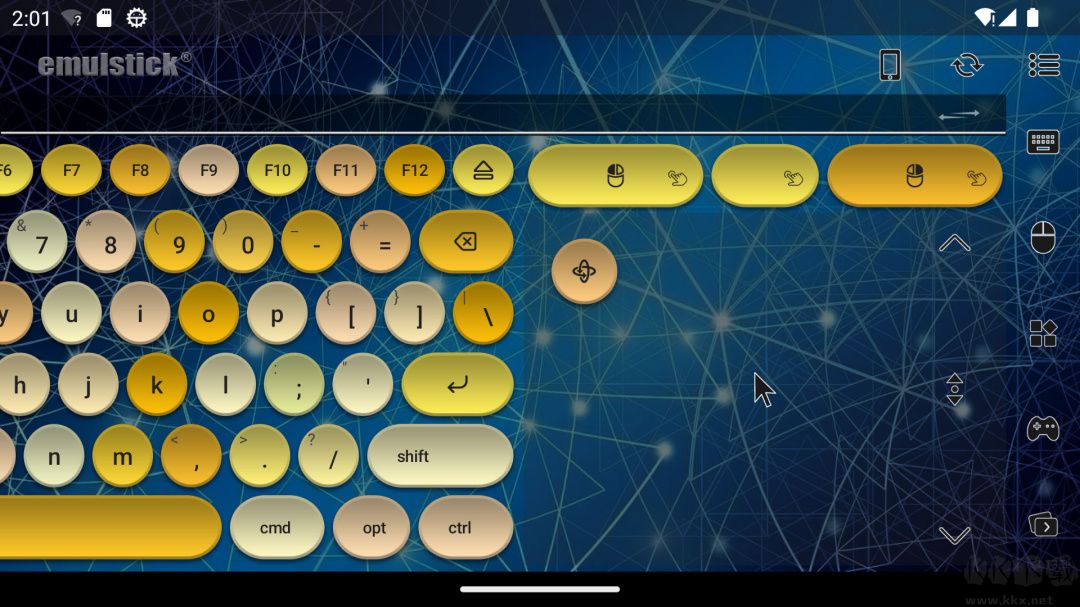
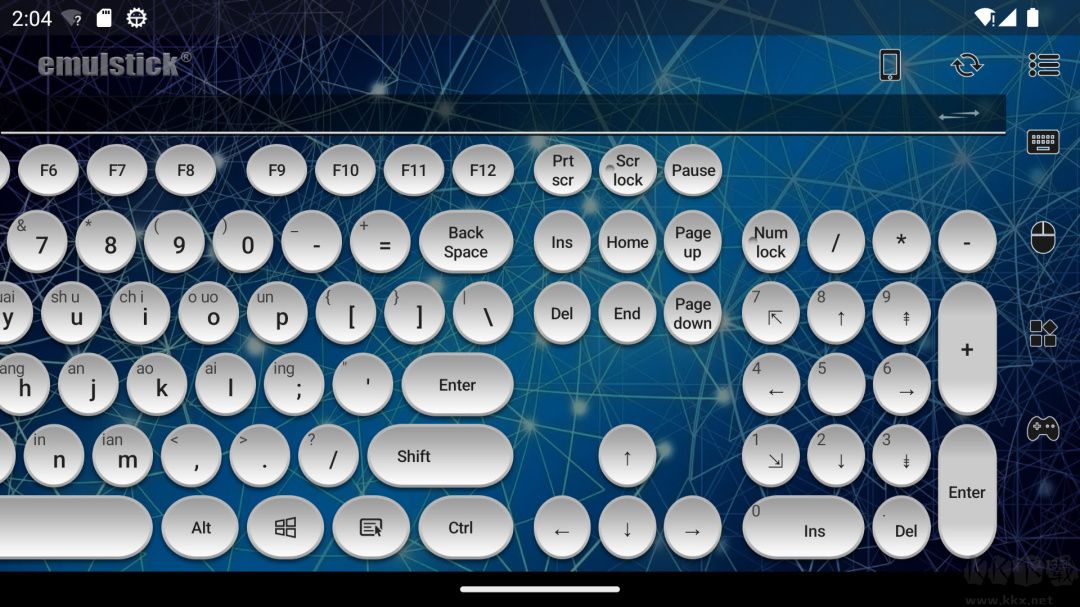
1、打开仿真键鼠app,软件内如图;
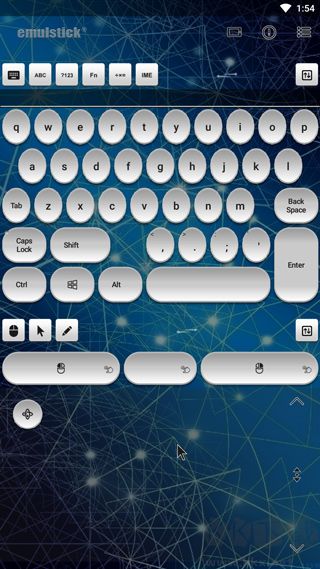
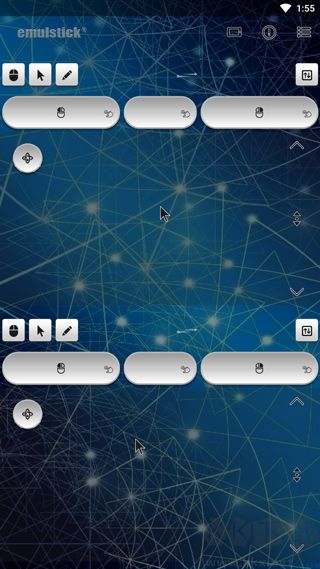
2、点击鼠标按钮,可切换成鼠标模式;
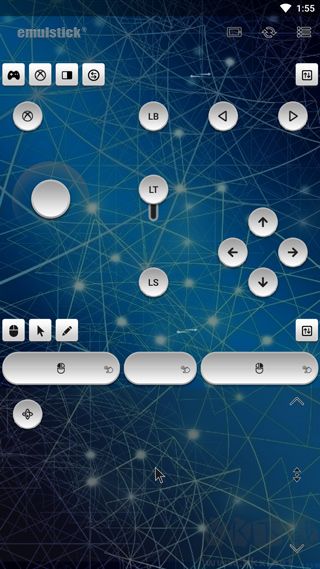
3、选择游戏手柄图标,则可切换成虚拟游戏手柄;
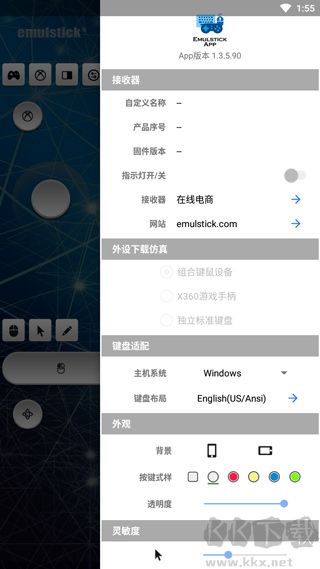
4、点击右上角“三”图标,在这可以设置软件外观等;
5、另外,软件还可横屏使用,方便游戏玩家进行操作。
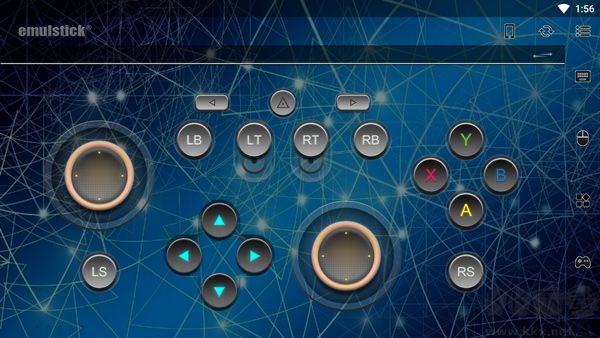
1、提供通用标准键盘功能。
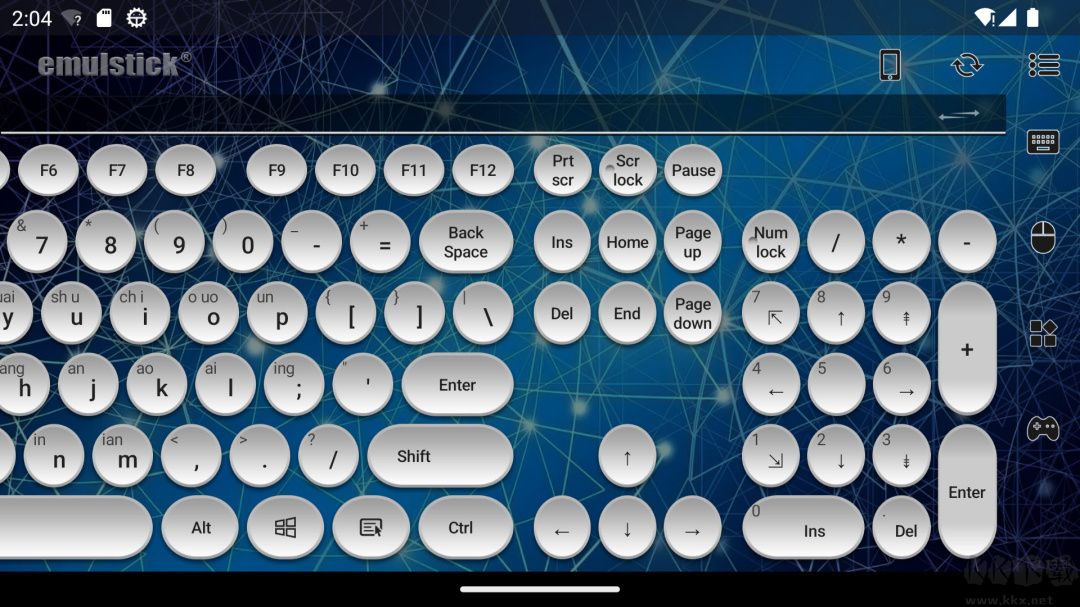
2、采用标准键盘布局,同时支持Colemak、Dvorak等特殊布局。
3、触摸式鼠标面板,键盘功能键具备粘滞键支持。
4、动态感应鼠标操作。
5、简洁手写板功能,支持自定义屏幕区域。
6、标准HID游戏手柄模式,提供Xbox风格与PS风格的按键布局。
7、兼容各主流系统,包括Windows、macOS、Linux、Android等。
8、支持自定义背景图片与透明度调整。
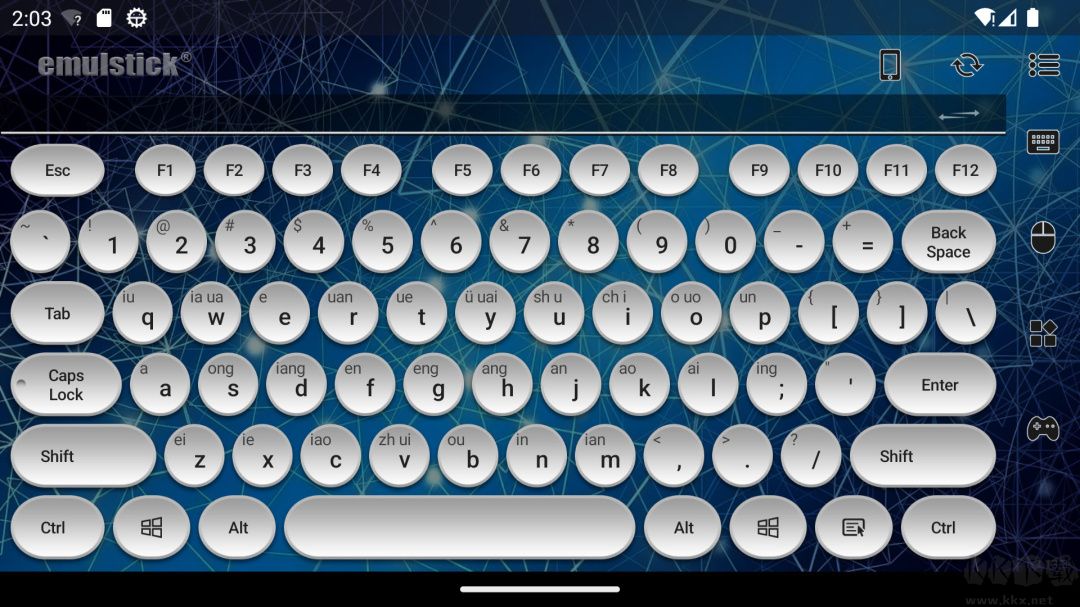
1、高度自定义
用户可根据个人习惯自定义键盘布局、按键颜色、背景图片等,打造个性化操作界面。
支持设置快捷键,提升工作效率与操作便捷性。
2、远程控制
支持通过网络进行远程控制,可在异地计算机上进行键鼠模拟操作,方便远程办公与协作。
3、跨平台兼容
软件兼容各主流系统,包括Windows、macOS、Linux、Android等,实现跨平台无缝连接与操作。
4、无需网络支持
软件可在本地直接实现键鼠模拟功能,无需依赖网络,随时随地均可使用。
连接问题
问题表现:无法搜索到蓝牙外设仿真设备或连接失败。
可能原因:
手机蓝牙功能未开启;
Emulstick接收器未正确插入电脑USB端口;
手机与接收器距离过远,或有障碍物阻挡。
解决方案:
确保手机蓝牙功能已开启,并在蓝牙设置中刷新设备列表;
检查Emulstick接收器是否已正确插入电脑USB端口,并等待电脑自动识别(Windows可能需要数分钟,macOS安装驱动时可能无提示);
确保手机与接收器距离适中,无障碍物阻挡。
v1.3.28.26版本
更新竖屏模式UI界面。
 仿真键鼠官网版 v1.3.19.568.94 MB
 仿真键鼠 v1.3.28.26正版9.42 MB
  仿真键鼠 v1.4.3.58官方版9.55MB
 仿真键鼠app v1.4.3.58官方版9.56 MB
 仿真键鼠 v1.4.3.58安卓版9.6MB
返回顶部
Copyright © 2009-2025 KKX.Net. All Rights Reserved .
KK下载站是专业的免费软件下载站点,提供绿色软件、免费软件,手机软件,系统软件,单机游戏等热门资源安全下载!
本站资源均收集整理于互联网,其著作权归原作者所有,如果有侵犯您权利的资源,请来信告知
 头像馆软件最新版 v1.1
 小影 v9.28.7官方版
 DazzChic相机 v2.4.4安卓版
 Movepic 3.7.4安卓版
 糖果照相机 v7.7.0.1免费版
 相机360 v9.9.59免费版
 Remini软件 v3.7.1347中文版
 Prettyup软件 6.8.1.1免费版