InShot
下载地址
下载地址


本地下载文件大小:80.8MB
InShot让影像处理变得有趣,能裁剪画面尺寸,增添多样文字样式,激发创作灵感,还能调整视频,还可以修饰照片、组合多图。制作完毕,轻松发送至微信、抖音等多个分享空间,最值得称赞的是,成品影像始终保持清晰原质。
1、启动程序,轻触主画面右上方设置图标进入调整菜单。
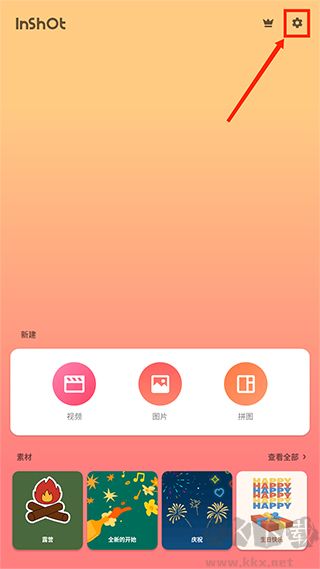
2、于调整菜单内,寻得“视频配置”栏目并点选进入。
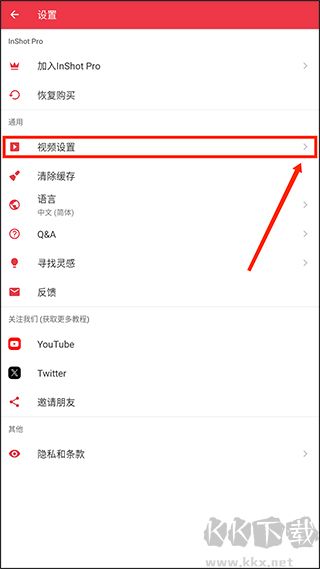
3、在视频配置项目中,选取“画面精度”这一项。

4、点选期望的画面精度数值,修改即告完成。

1、进入工具,按下主界面“浏览全部”功能键。
2、在当前页中,定位显示“T”图形的标识并点击。
3、从字体列表挑选心仪样式,观看一段推广内容后即可免费启用。
1、【精美调色】丰富梦幻色调滤镜,色彩变幻,开启清新风格。
2、【灵动涂画】自定笔触形态,发挥你的修饰灵感。
3、【潮流图案】趣怪精灵,独特装饰元素,每天呈现崭新影像风格。
4、【精细调校】简便直观的图片处理,让每帧画面都出色呈现。
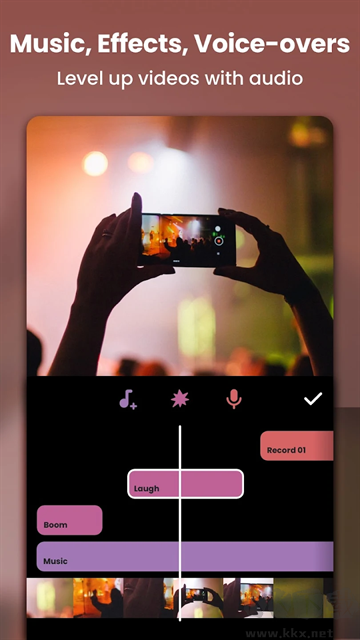
加入乐曲:此工具集合存有大量音效;多数人常用的声响基本涵盖其中。
分离音轨:若未能寻得合适音效,可从其他来源获取。随后便能简便地加入影像,形成完整作品。
旁白录制:影像创作者的叙述也可用相当规范的形式录入。这便于制作者构建叙事或营造宁静气氛的短片。若于室外拍摄,现场录制常包含杂音。
声响特效:适当加入音效能让影像更生动。欢呼与笑声皆可成为帮助观看者领会情节发展的精彩点缀。
1、InShot能否进行抽帧处理
答:支持抽帧操作,可实现逐帧裁剪及画面速率修改。
2、InShot能否识别字幕文件
答:支持字幕读取,可导入SRT等格式字幕文档。
3、InShot能否降低声音大小
答:支持音量调整,原始声响与背景乐曲音量均可分别调控。
4、InShot能否分离视频中的音频
答:支持音轨分离,可将音频提取为MP3等格式文件。
返回顶部
Copyright © 2009-2025 KKX.Net. All Rights Reserved .
KK下载站是专业的免费软件下载站点,提供绿色软件、免费软件,手机软件,系统软件,单机游戏等热门资源安全下载!
本站资源均收集整理于互联网,其著作权归原作者所有,如果有侵犯您权利的资源,请来信告知








 炅图App安卓版 v1.0.0
 你我当年app最新版 v4.7.1
 火萤视频壁纸App免费版 v10.2.3
 花瓣素材库App最新版 v5.3.5
 一拍即传官方版 v9.3.0
 结婚证件照app v2.3.0
 开拍免费版 v4.3.80
 发型设计app v12.1.28