Vectras VM虚拟机
下载地址
下载地址

本地下载文件大小:46.7MB
Vectrasvm虚拟机数据包是一款能让手机变身电脑的实用工具。通过它你就可以在手机上安装并运行Windows等电脑操作系统。导入数据包后,手机就能像小型电脑一样,不仅能安装各类电脑程序,还能运行电脑游戏、处理办公文件。软件经过专门的优化,在保证流畅操作的同时,能减少手机发热与电量消耗。想在移动设备上体验完整电脑功能的用户可以试试。
1、首先下载vectrasVM并打开;
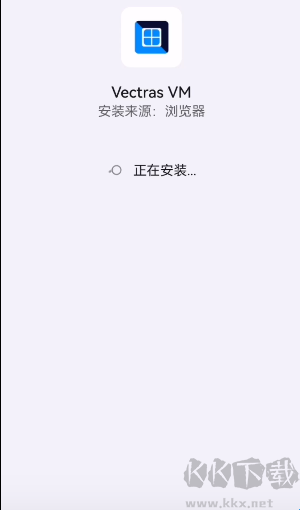
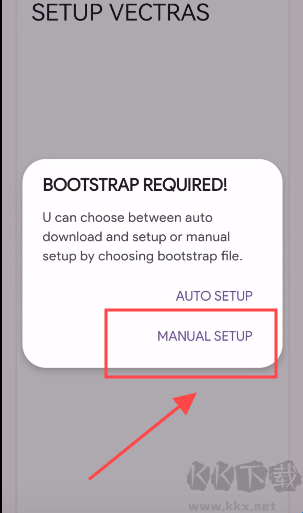
2、然后选择第二个选项点击进入;
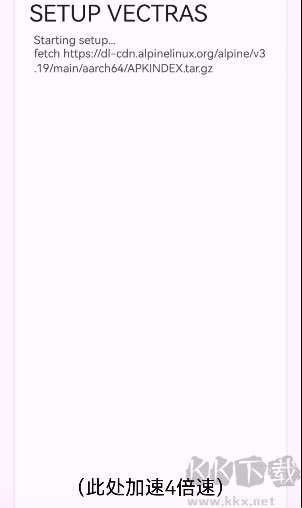
3、接着找到数据包并安装,这里就跟winlator一样;
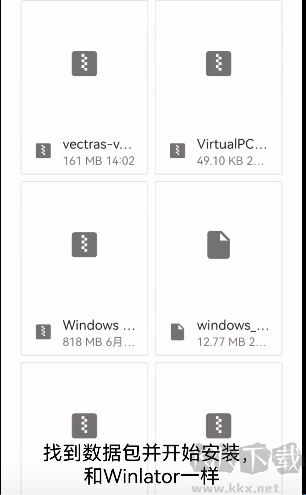
注意:这里需要等待一分多钟的加载;
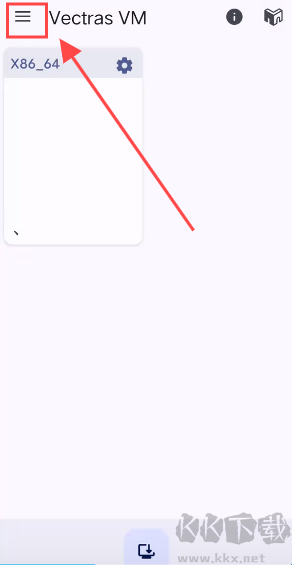
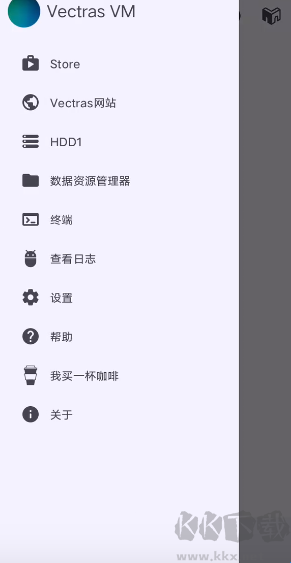
4、完成上述操作之后,就能点击左上角的三条横杠按钮,调出软件的功能布局;
5、最后按照自己的需求解锁使用即可。
步骤1:检查是否有可用存储空间;
步骤2:打开Roms页面;
步骤3:选择你的ROM进行下载;
如果你下载的Rom有密码,请务必记住它的密码;
旧的LinuxRom(例如Redhat5.2.0、SuSE5.2.0等)不会自动启动GUI,因此登录后输入此命令“startx”将启动X11;
步骤4:导入ROM。
1、跨平台硬件直通
支持USB设备直连虚拟机(如U盘、外接键盘/手柄),实现文件快速传输与硬件级外设兼容,满足开发调试与设备测试需求;
2、动态分辨率适配
虚拟机窗口可自由拉伸或全屏显示,自动匹配手机/平板屏幕比例,支持4K高清渲染,兼顾视觉体验与操作便捷性;
3、多系统数据互通
内置共享文件夹功能,支持虚拟机与宿主系统文件双向拖拽传输,无需复杂网络配置即可实现跨平台数据共享;
4、智能手势映射
为虚拟机定制专属手势操作(如三指下滑截屏、双指缩放窗口),并支持自定义快捷键映射,提升移动端操作效率;
5、安全沙箱隔离
采用独立存储空间与虚拟化网络栈,虚拟机运行环境与宿主系统完全隔离,有效防范恶意软件与数据泄露风险。
v2.9.5版本
1、恢复3dfx支持;
2、增强应用程序执行;
3、在X11显示中添加了一些Linux程序;
4、添加了AlpineLinuxXfce4(X11)。
 ADB小工具(文件传输工具) V1.0.216.38MB
 flix文件传输纯净版 v0.9.042.19MB
 电脑Hi传输助手(文件传输工具) v2.5.7正版37.41MB
 文件传输大师极速版 v1.557.86MB
 文件传输宝标准版 v1.0.219.39 MB
 文件传输转移助手正版 v1.262.73 MB
返回顶部
Copyright © 2009-2025 KKX.Net. All Rights Reserved .
KK下载站是专业的免费软件下载站点,提供绿色软件、免费软件,手机软件,系统软件,单机游戏等热门资源安全下载!
本站资源均收集整理于互联网,其著作权归原作者所有,如果有侵犯您权利的资源,请来信告知
 头像馆软件最新版 v1.1
 小影 v9.28.7官方版
 DazzChic相机 v2.4.4安卓版
 Movepic 3.7.4安卓版
 糖果照相机 v7.7.0.1免费版
 相机360 v9.9.59免费版
 Remini软件 v3.7.1347中文版
 Prettyup软件 6.8.1.1免费版