Camera Connect佳能相机
下载地址
下载地址


本地下载文件大小:30.1MB
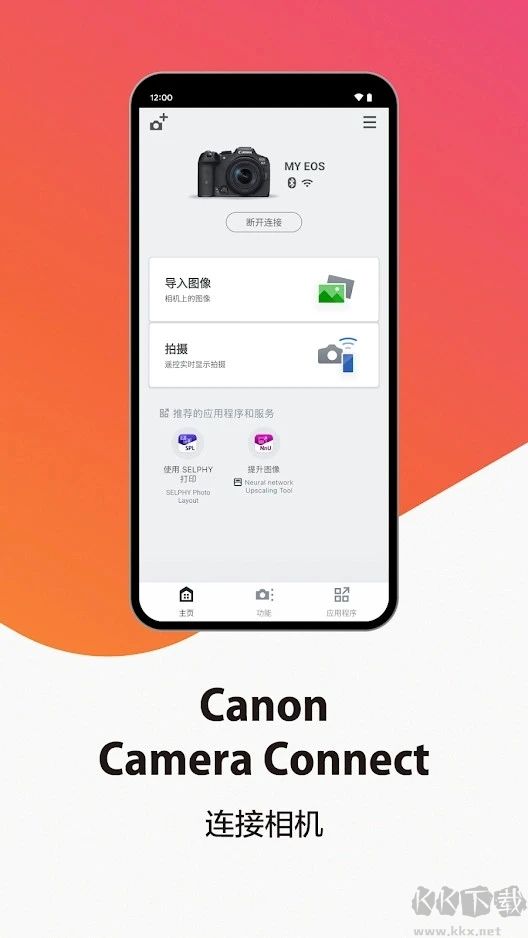
Camera Connect软件是佳能相机的官方配套应用,它通过Wi-Fi连接相机与手机,方便你将照片快速传到移动设备上分享。应用还支持实时遥控拍摄,可直接在手机屏幕上取景并控制快门。即使在无网络的环境下,也能通过蓝牙进行连接操作,让照片传输和远程拍摄变得更简单。有需要的小伙伴就快来下载使用吧。
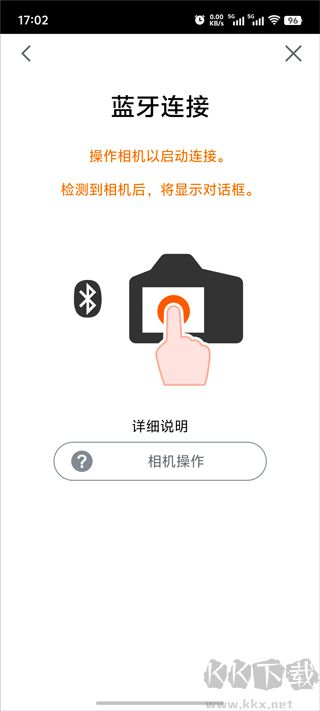
1、打开软件,点击右上角开始注册;

2、选择需要连接的相机型号;
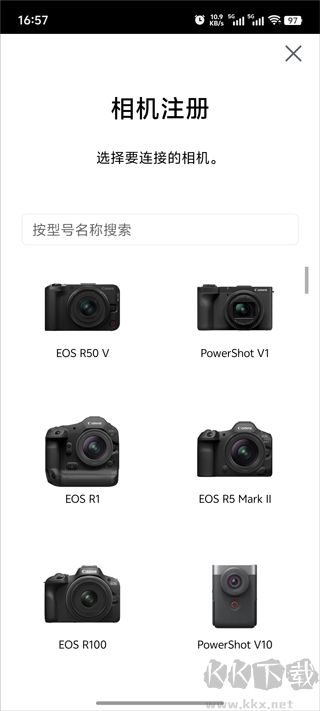
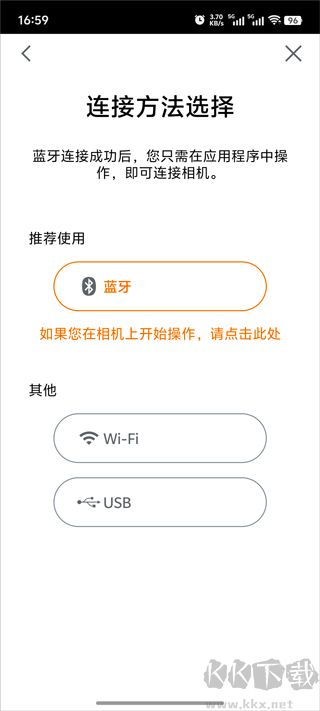
3、选择连接方式,支持蓝牙、Wi-Fi或USB三种模式;
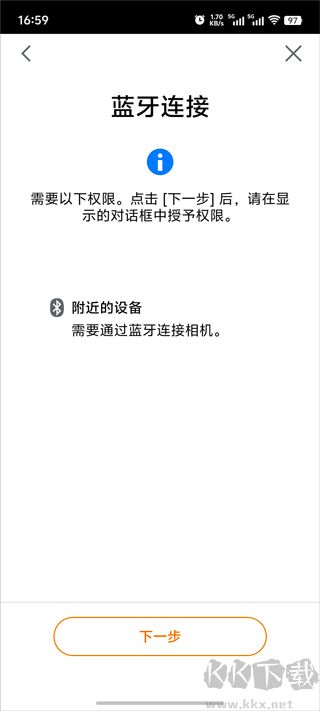
4、这里以蓝牙连接为例;
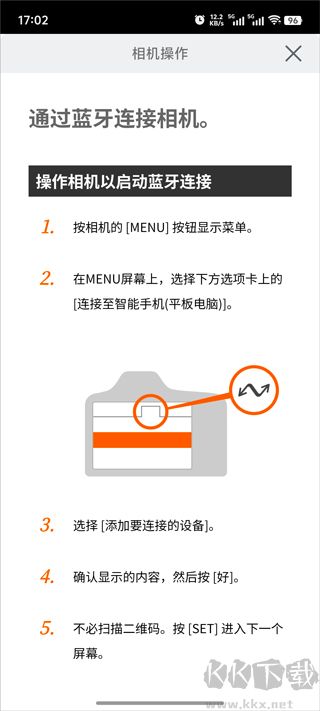
5、按照应用提示的步骤操作相机;
6、连接成功后会出现提示,表示相机已成功配对。
1、将相机中的照片传输并保存到手机;
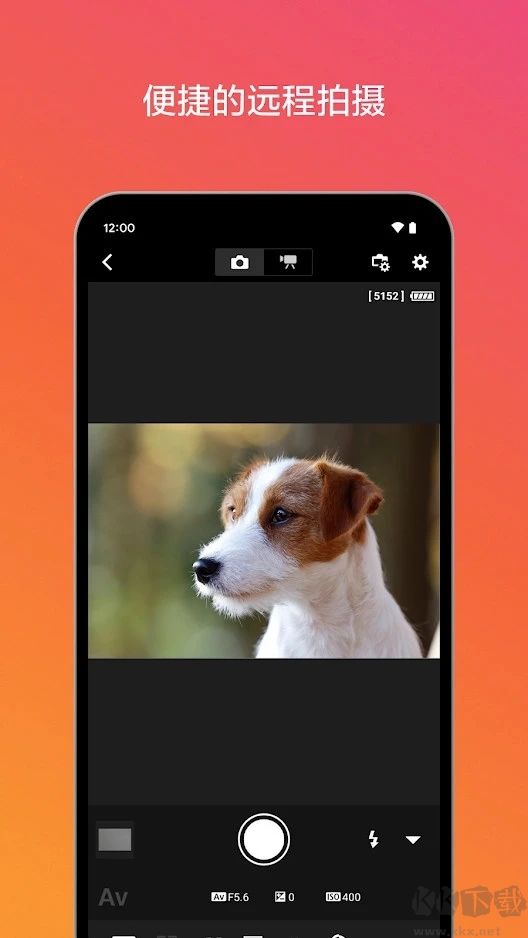
2、通过手机屏幕远程操控相机进行实时拍摄;
3、与佳能的其他相关服务联动;
4、获取手机的位置信息并添加到相机拍摄的照片中;
5、通过蓝牙或NFC功能快速切换至Wi-Fi连接;
6、利用蓝牙连接远程触发相机快门。
1、支持相机与设备直连,或接入已有Wi-Fi网络;
2、使用手机浏览并保存相机内存储的照片;
3、可通过手机界面遥控相机进行拍摄;
4、支持带有NFC功能的设备;
5、获取位置信息并添加到相机照片中(对应适用机型);
6、连接简单方便,无需通过电脑中转;
7、支持型号较多,但非全部功能均适用,具体请参考佳能官网说明;
8、免费实用,让佳能相机的使用更加便捷。
1、[支持功能:1、2、3、4、5、6]
EOS M5
2、[支持功能:1、2、3、4、5]
PowerShot SX620 HS / G7 X MarkII / SX720 HS 等型号
3、[支持功能:1、2、3]
EOS 70D(W)、EOS 6D(W)、EOS M2(W)
4、[支持功能:1、2、3、4]
EOS 5D Mark IV, EOS 1300D, EOS 80D 等型号
5、[支持功能:1、2、5]
PowerShot G16 / S120 / S200 等型号
6、[支持功能:2]
IXUS 510 HS / 240 HS
*仅在使用Wi-Fi接入点连接现有网络时可用
1、如果应用运行异常,请关闭后重新启动尝试;
2、此应用不保证能在所有安卓设备上正常运行;
3、使用电动变焦适配器时,请保持实时取景功能开启;
4、连接时如出现系统网络确认对话框,请勾选复选框以便下次快速连接;
5、照片可能包含GPS等个人信息,分享至公开平台时请注意隐私安全。
v3.4.30.17版本
1、现可将用于自定义图片的Look文件传输至相机(EOS R50 V机型适用);
2、新增对IXUS 285 HS A型号的支持。
 ZYPlay相机控制 最新版v3.0.15148.7M
返回顶部
Copyright © 2009-2025 KKX.Net. All Rights Reserved .
KK下载站是专业的免费软件下载站点,提供绿色软件、免费软件,手机软件,系统软件,单机游戏等热门资源安全下载!
本站资源均收集整理于互联网,其著作权归原作者所有,如果有侵犯您权利的资源,请来信告知

 炅图App安卓版 v1.0.0
 你我当年app最新版 v4.7.1
 火萤视频壁纸App免费版 v10.2.3
 花瓣素材库App最新版 v5.3.5
 一拍即传官方版 v9.3.0
 结婚证件照app v2.3.0
 开拍免费版 v4.3.80
 发型设计app v12.1.28