AirDroidapp
下载地址
下载地址

本地下载文件大小:72.19 MB
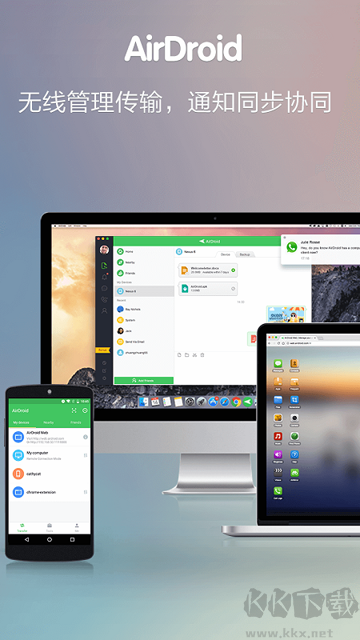
AirDroidapp是一款免费的手机远程控制软件,可以随时连接管理移动设备,实现电脑对手机等设备的全面控制。通过远程控制、文件传输管理、投屏等功能,满足远程控制和管理需求。搭配电脑客户端,在浏览器打开web.airdroid.com使用,不需要数据线就可以实现电脑对手机的在线管理。软件支持跨设备文件传输、远程控制手机、屏幕镜像,还能把手机通知同步到电脑,功能实用而且操作便捷。需要的朋友快来下载试试吧!
第1步 在想要控制的 Android 手机上安装AirMirror 客户端
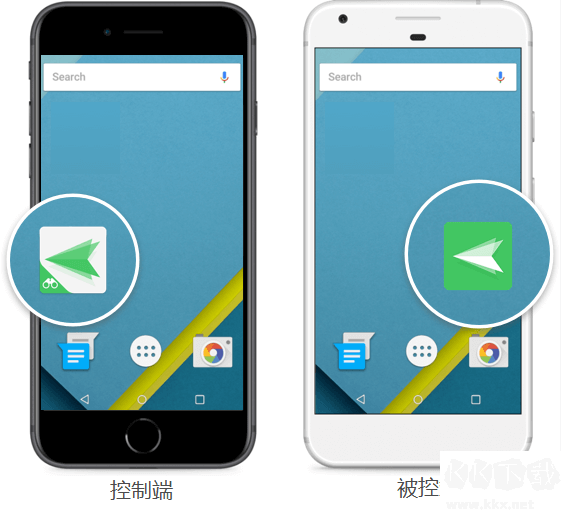
第2步 在 AirMirror 登录与被控手机相同的账号
第3步 登录后即可在 AirMirror 的设备列表里看到想要控制的 Android 手机了。
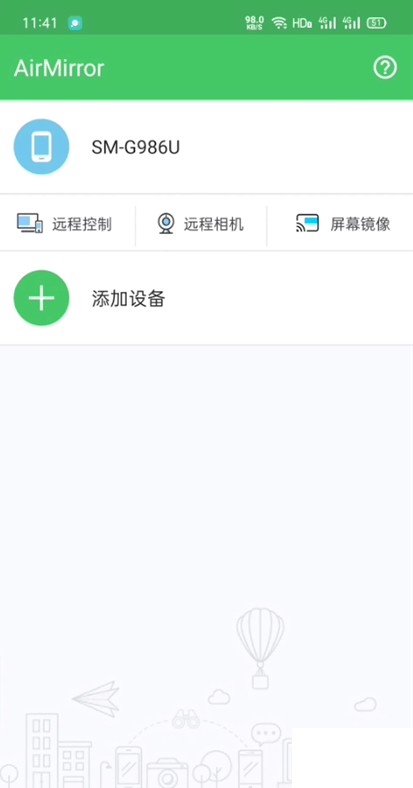
注意:AirMirror 手机端可以对 Android 设备进行远程管理和控制,可以根据需要选择远程控制/远程相机/屏幕镜像功能并建立连接。
iOS 设备远程控制 Android 设备
控制端(iPhone或iPad)
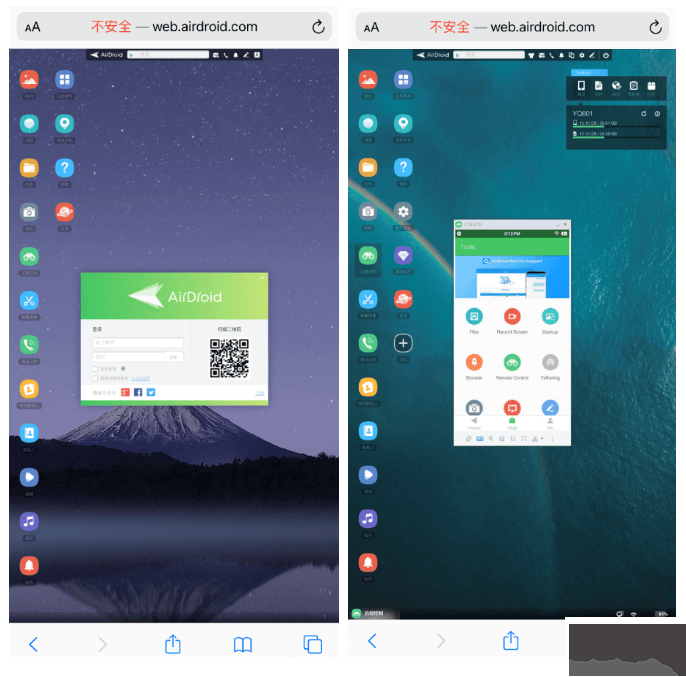
第1步 使用 Safari 或其他浏览器访问 AirDroid 个人版网页端(web.airdroid.cn)
第2步 登录同一个 AirDroid 个人版账号,并选择需要连接的设备
第3步 点击远程控制图标即可实现 iOS 设备控制 Android 设备
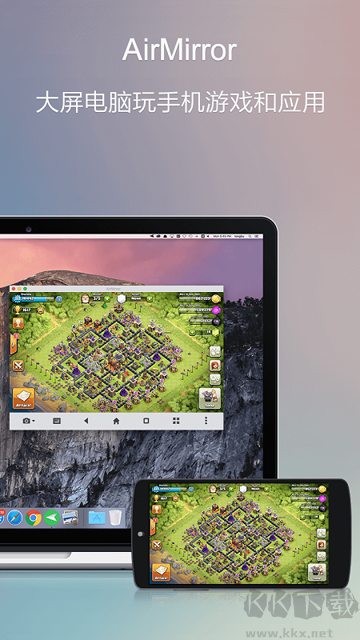
1、AirMirror
通过电脑远程操控安卓设备,可运行设备上的任意应用,例如玩游戏,并支持在电脑上直接输入文字,提升操作效率。
2、相机与屏幕截图(Web版)
可远程调用设备的前置或后置摄像头,并在网页端实时查看画面;同时支持实时镜像设备屏幕,适用于远程演示、安防监控或协助他人。
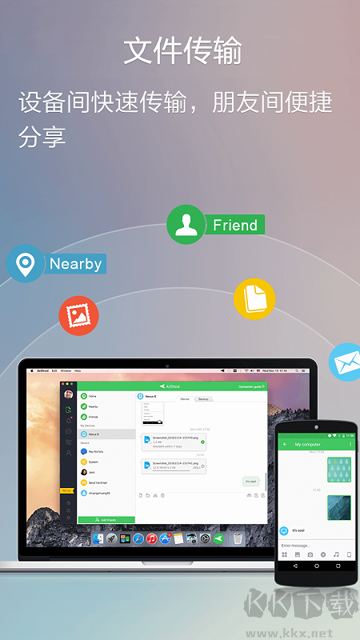
3、文件传输
无需USB数据线,通过Windows、Mac或网页端,即可在电脑与安卓设备之间无线传输各类文件、文本内容及网页链接。
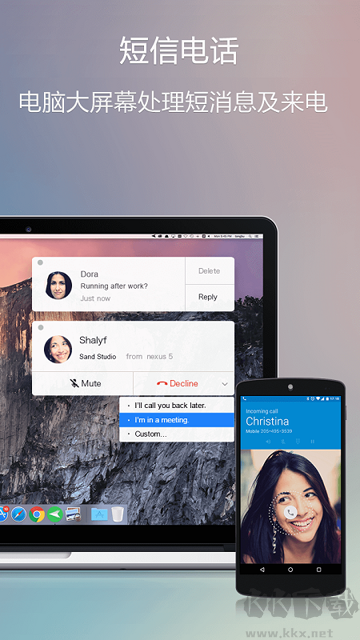
4、电脑接收通知
在电脑上同步接收安卓设备的所有通知,包括来电、短信、邮件、日程提醒等,避免因专注工作而遗漏重要信息。
5、短信管理
借助Windows、Mac或网页端,可收发短信,并对设备中的短信进行删除操作。
6、联系人管理
通过Windows、Mac或网页端,可对联系人进行增删改查(Web版支持编辑)。
1、远程控制
可在电脑上远程操作安卓手机,大屏操作更流畅。
安卓设备无需Root,未Root设备只需连接桌面客户端并完成简单设置,即可实现远程控制。
2、屏幕镜像
将安卓手机屏幕实时投射到电脑上,画面清晰、延迟低,适用于会议演示、直播推流等场景。
3、远程相机
可远程启动安卓设备摄像头,自由切换前后镜头,即使手机不在身边,也能360度查看周围环境,并监听设备附近的声音。闲置手机可变身移动监控摄像头。
4、文件管理
支持远程管理手机内的文件、图片、铃声、音乐、视频、文件夹及应用程序,还能在电脑上直接安装或卸载APK。
5、镜像手机通知
电脑端可直接接收手机通知。
支持自定义通知白名单,屏蔽非必要应用(如新闻类)的打扰,同时确保重要通知(如短信、电话、邮件)及时送达。
1、打开应用,首先需将手机与电脑端或平板端建立连接。
2、在电脑端管理手机存储的文件,将所需内容上传至电脑。
3、整理文件时,可一键全选手机文件,执行删除、传输等操作。
4、进入短信通知页面,可清晰查看各类短信与通知信息。
5、点击回复,在输入框中输入内容后直接发送,即可完成信息回复。
AirDroid安全吗?
数据安全是AirDroid的核心关注点,我们严格遵循行业安全标准。在远程连接模式下,账户信息、短信、联系人、通话记录及其他个人数据均通过HTTPS加密传输。除非用户明确授权,否则我们不会保存这些内容(仅保留AirDroid账户信息及Android设备的最新位置——前提是电话功能已启用)。正因如此,每次启用AirDroid应用的新功能时,系统都会主动请求用户许可。
如何在没有账户的情况下使用AirDroid?
无需注册账户也能使用AirDroid,有两种方式:
Lite模式:直接在浏览器中输入App内显示的本地IP地址,例如 http://192.168.xx.xx:8888.
扫码连接:打开网页端 web.airdroid.com,在安卓设备上进入【传输】>【AirDroid网页端】>【扫描二维码】,对准屏幕上的QR码完成配对。
如何从我的AirDroid账户中删除设备?
登录用户中心 → 点击【我的设备】→ 选择要移除的设备 → 输入AirDroid个人密码 → 点击确认,设备将立即从账户中解除绑定。
也可直接在目标设备上打开AirDroid个人版App并退出登录,同样可完成解绑。
我可以添加多少台设备到AirDroid个人版?
免费用户最多可绑定2台设备(支持Android或iOS);
高级用户默认可添加3台设备,并可额外付费扩展至第4至第10台;
若需管理超过10台设备,建议升级至AirDroid Business版本。
我可以在哪个平台使用AirDroid个人版传输文件?
AirDroid全面支持主流平台,包括Android、iOS、Windows和macOS。此外,还可通过任意浏览器访问 web.airdroid.com,实现跨设备的文件传输与管理。
无法连接设备或经常断连,该怎么办?
请确保网络环境稳定,然后重新启动AirDroid个人版App,以激活后台服务,再尝试重新连接安卓设备。
 RayLink(远程控制)安卓版 v6.10.251.04MB
 AirDroid安卓手机版2024 v4.3.5.165.76M
 AnyDesk远程控制 v7.0.020.06M
 向日葵远程控制官方版 v15.2.4133.25MB
 向日葵远程控制安卓版 v15.2.6133.69MB
 AirDroid官方最新版 v4.3.7免费版70.44MB
返回顶部
Copyright © 2009-2025 KKX.Net. All Rights Reserved .
KK下载站是专业的免费软件下载站点,提供绿色软件、免费软件,手机软件,系统软件,单机游戏等热门资源安全下载!
本站资源均收集整理于互联网,其著作权归原作者所有,如果有侵犯您权利的资源,请来信告知
 头像馆软件最新版 v1.1
 小影 v9.28.7官方版
 DazzChic相机 v2.4.4安卓版
 Movepic 3.7.4安卓版
 糖果照相机 v7.7.0.1免费版
 相机360 v9.9.59免费版
 Remini软件 v3.7.1347中文版
 Prettyup软件 6.8.1.1免费版