闪电分镜
下载地址
下载地址

本地下载文件大小:305.07MB
闪电分镜是一款视频拍摄与剪辑辅助软件。集视频录制与本地视频快速编辑功能于一体,给内容创作提供从前期构思到后期处理的完整支持。能力体现在剧情结构规划、精准镜头捕捉以及智能画面渲染等多个维度,通过这些编辑功能,视频内容能够被塑造成更贴近最初设想的效果。设计侧重于将专业的视频叙事逻辑转化为直观的操作流程。感兴趣的朋友赶快下载使用吧!
1、打开首页即可点击分镜创作区域
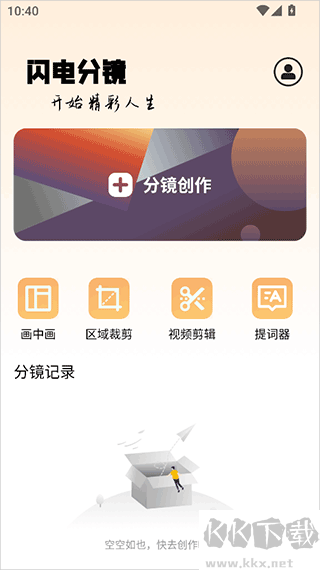
2、然后进入创作界面中点击场景中的灰色的按钮将视频文件导入进来
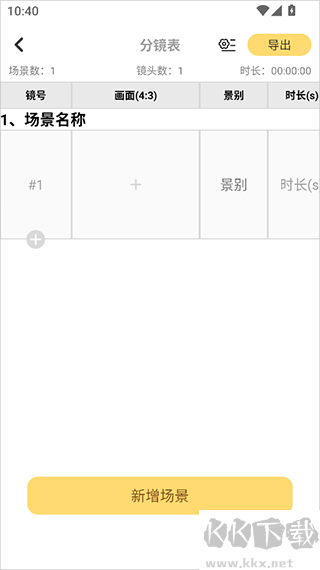
3、点击底部新增场景按钮或场景左侧底部的灰色添加按钮可以增加
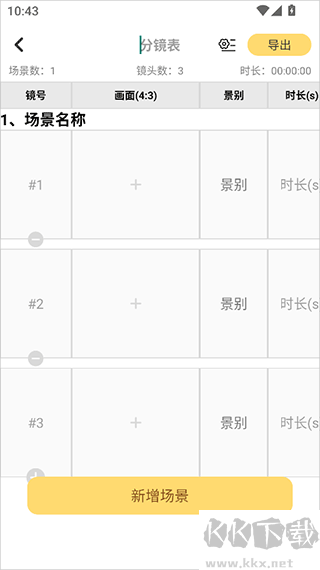
4、进入到详细的编辑操作时可以对视频的音效、内容、台词、镜头角度等进行编辑,编辑后即可导出处理好的视频了
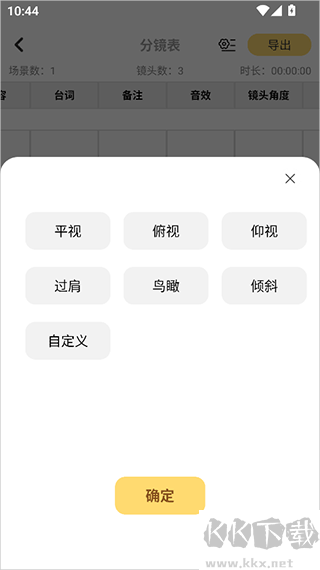
1.视频录像:直接切换至视频录像功能,可实时拍摄视频素材,为后续视频创作提供原始素材支持。
2.相机拍照:启用拍照功能即可捕捉各类美好瞬间,拍摄的照片可直接用于视频拼接创作。
3.视频布局:提供多种预设视频布局,可根据创作需求选择对应布局,快速完成视频与图片的拼接组合。
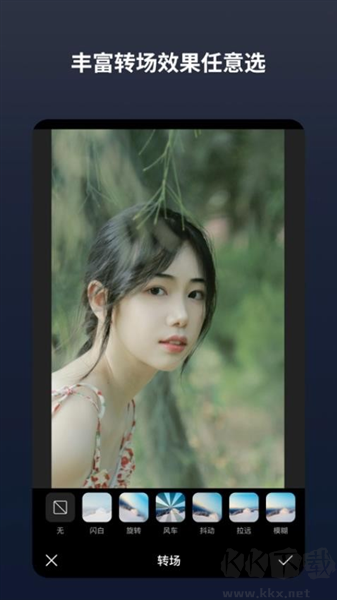
4.添加转场效果:内置多款顺畅丝滑的转场效果,按需添加至视频片段之间,让画面过渡更自然流畅。
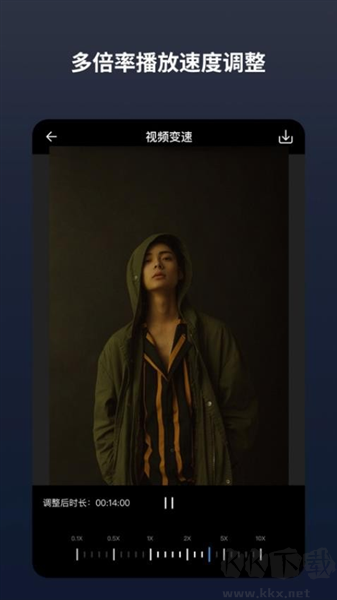
5.视频变速:支持自由调整视频播放速度,可根据内容节奏需求,加快或减慢视频播放速率。
6.一键导出:视频创作完成后,点击导出按钮即可一键保存至本地,方便后续管理与使用。
1.转场效果丰富:涵盖多种风格的转场效果,可任意挑选适配的效果,为视频增添更多创意可能。
2.视频布局多样:预设多款视频布局样式,满足不同场景下的创作需求,布局选择灵活便捷。
3.拼接操作快捷:通过选择对应视频布局,即可快速完成视频与图片的拼接,无需复杂操作,高效生成完整作品。
4.功能全面适配:整合分镜头拍摄与编辑的丰富功能,覆盖从素材获取到作品导出的全流程,满足各类视频创作需求。
1.打开软件主界面,点击底部的 “创作” 图标,进入视频创作界面。
2.在创作界面的草稿列表中,找到并点击需要编辑的草稿视频。
3.进入视频编辑页面后,定位到想要删除的分镜,点击该分镜右侧的三个横杠图标。
4.点击图标后会弹出操作菜单,在菜单中选择 “分镜” 选项,进入分镜设置界面。
5.分镜设置界面会显示删除提示,确认无误后点击红色 “删除” 按钮,即可完成该分镜的删除。
v2.9.1
优化应用使用流畅度
返回顶部
Copyright © 2009-2025 KKX.Net. All Rights Reserved .
KK下载站是专业的免费软件下载站点,提供绿色软件、免费软件,手机软件,系统软件,单机游戏等热门资源安全下载!
本站资源均收集整理于互联网,其著作权归原作者所有,如果有侵犯您权利的资源,请来信告知

 炅图App安卓版 v1.0.0
 你我当年app最新版 v4.7.1
 火萤视频壁纸App免费版 v10.2.3
 花瓣素材库App最新版 v5.3.5
 一拍即传官方版 v9.3.0
 结婚证件照app v2.3.0
 开拍免费版 v4.3.80
 发型设计app v12.1.28