TeamViewer
下载地址
下载地址


本地下载文件大小:220.5MB
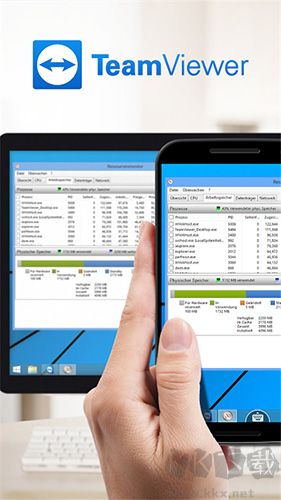
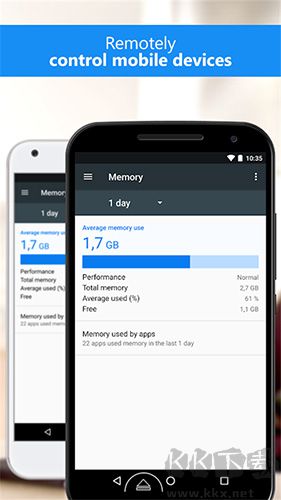
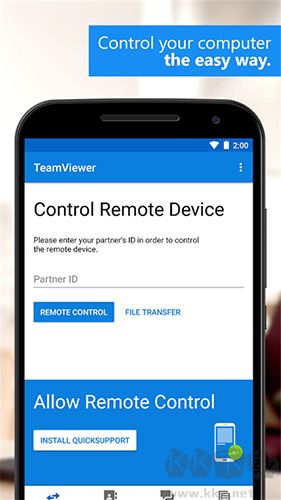
TeamViewer是一款融合前沿科技的实时远程控制软件。允许通过手持设备或平板装置随时访问计算机桌面,完成对远端设备的全面管理。系统兼容Android平台与macOS环境,带宽利用率经过专门优化,交互界面遵循直观原则,确保操作过程顺畅自然。操控方式有手势识别、虚拟键盘输入及指针控制等多重交互模式,在任何地理环境下都能获得及时的技术支持。赶快下载使用吧!
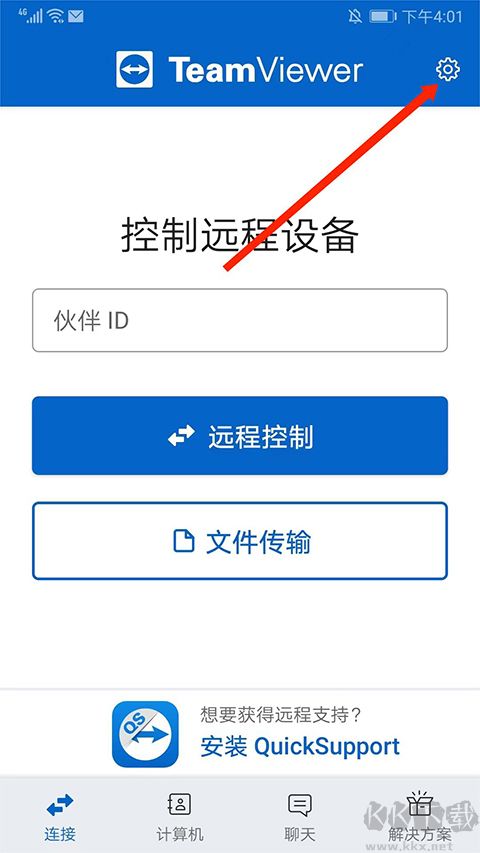
1、打开远程控制软件teamviewer手机版,选择右上角“齿轮”图标,
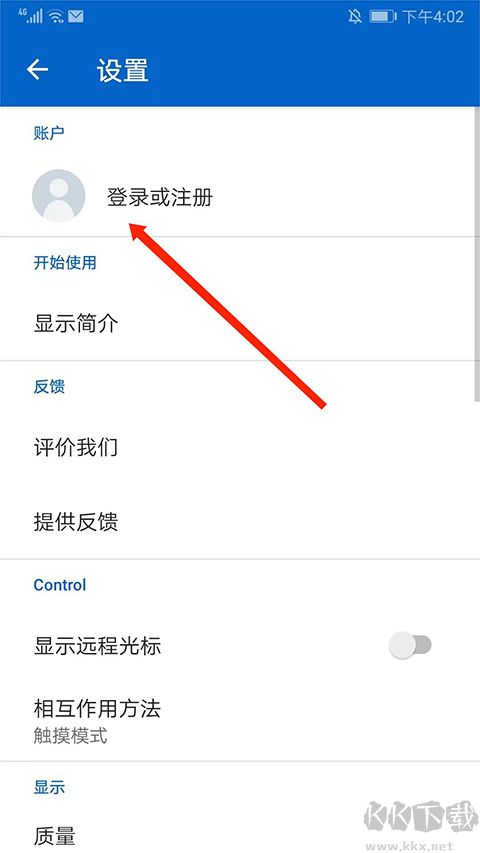
2、进入到设置界面,选择“登录或注册”选项,
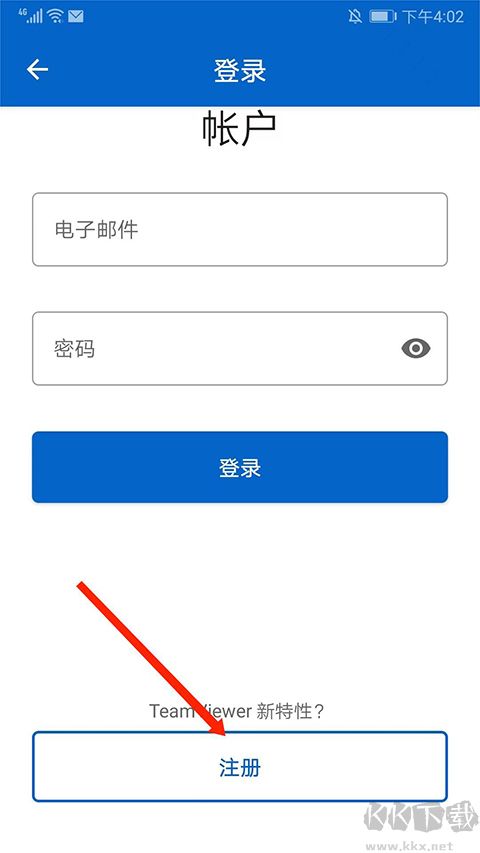
3、往下滑动,选择下方“注册”选项,
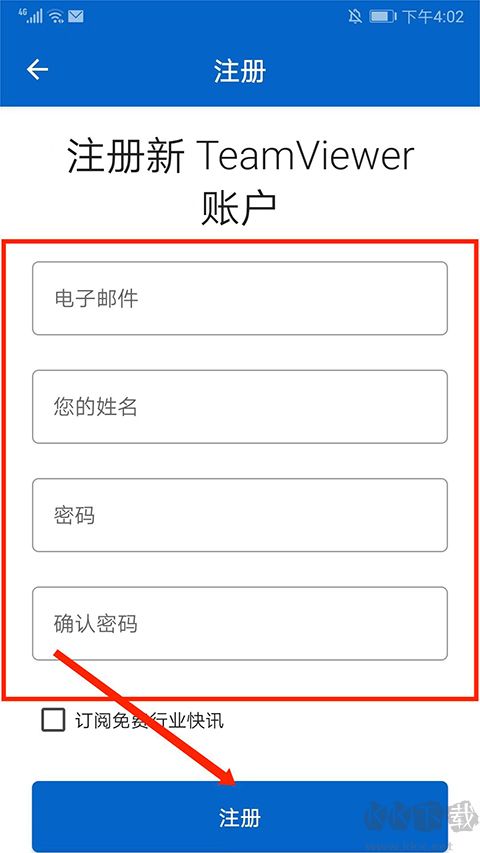
4、填写“电子邮箱”、“姓名”、“密码”和“确认密码”后,选择下方“注册”即可。
1.多平台覆盖,连接无界限实现全场景跨平台连接,支持PC与PC、移动设备与PC、移动设备与移动设备之间的灵活联动,兼容Windows、macOS、Linux、ChromeOS、iOS、Android、WindowsUniversalPlatform、BlackBerry等主流操作系统,打破设备与系统的壁垒。
2.极致兼容性,适配各类设备具备广泛的设备与系统适配能力,不仅能在最新版本的操作系统上稳定运行,还兼容老旧设备及传统操作系统,无需担心设备型号或系统版本限制,适用场景更广泛。
3.零配置启动,上手即能用无需复杂的网络配置,下载安装后即可快速启动使用。软件可在防火墙后台自动运行,智能检测代理配置并完成适配,极大降低了使用门槛,新手也能轻松操作。
4.界面简洁易懂,操作高效便捷采用布局清晰的先进界面,功能分区明确,兼顾触摸操作的便捷性,无论是鼠标操作还是触屏控制,都能实现快捷响应,快速掌握核心功能。
5.高性能保障,体验更流畅依托智能化连接设置与路由技术,实现高效带宽利用与快速数据传输;支持高达60fps的远程对话帧速率,搭配硬件加速与自动质量调整功能,即使在复杂网络环境下,也能保障稳定流畅的远程控制体验。
1.穿透性访问:可轻松从防火墙和代理服务器后台访问目标计算机,无需额外调整网络权限,突破网络限制。
2.便捷触控操作:支持直观的触摸和控制手势,包括Windows 8多触点支持,适配移动设备的操作习惯。
3.完整键盘控制:提供完整的键盘功能支持,包含Windows键、Ctrl+Alt+Del等特殊按键,远程操作与本地使用无差异。
4.双向文件传输:支持本地与远程设备间的文件双向传送,操作简单高效,满足数据共享需求。
5.多监视器适配:兼容多监视器设备,远程控制时可清晰显示所有监视器内容,提升办公协作效率。
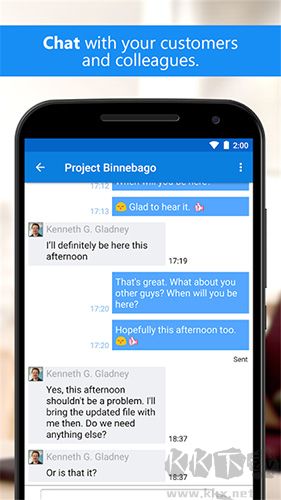
6.实时音视频传送:支持实时语音和视频传输,远程沟通更直观,适用于在线协作、技术支持等场景。
7.LAN唤醒功能:可通过远程指令开启目标计算机,无需现场操作,方便对无人值守设备进行管理。
8.银行级安全保障:采用256位AES会话加密和2048位RSA密钥交换技术,确保远程连接过程中的数据安全。
一、远程控制应用程序
商业场景下,需在TeamViewer帐户上激活对应的TeamViewer许可证,激活后即可在移动设备上发起远程连接。需注意,个人使用完全免费,仅需输入目标计算机的TeamViewer ID和密码,即可完成远程连接。
二、如何在移动设备上登录TeamViewer帐户
在移动设备上打开TeamViewer远程控制应用程序。
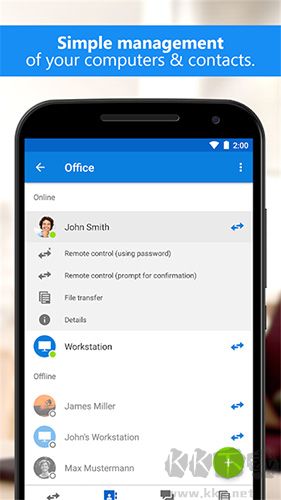
选择底部“计算机”选项卡,进入设备列表页面。
在帐户登录区域输入您的TeamViewer帐户信息,点击“登录”按钮。
登录成功后,即可在设备列表中选择目标计算机,发起远程控制。
完成以上步骤,您就能在商业环境中正常使用TeamViewer远程控制应用程序。
三、QuickSupport 和 Host app 商业连接说明
若需与TeamViewer QuickSupport(快速支持)或Host app(主机应用)进行商业场景下的连接,您需要额外购买并激活AddOn移动设备支持许可证,无此许可证将无法实现商业用途的连接。
返回顶部
Copyright © 2009-2025 KKX.Net. All Rights Reserved .
KK下载站是专业的免费软件下载站点,提供绿色软件、免费软件,手机软件,系统软件,单机游戏等热门资源安全下载!
本站资源均收集整理于互联网,其著作权归原作者所有,如果有侵犯您权利的资源,请来信告知
 KeepCap相机 v3.1.3
 照相机美颜手机版 v1.9.1
 趣P图app v1.0.3
 国家风景 v5.0.8
 速记相机 v2.8.2去广告版
 爱证件 v1.3.6安卓版
 趣看光影最新版 v1.0.0免费版
 BeautyPlus相机 v7.40.0