sview看图纸app
下载地址
下载地址


本地下载文件大小: 203.77 MB
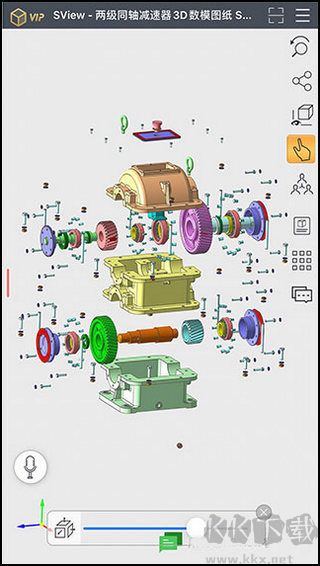
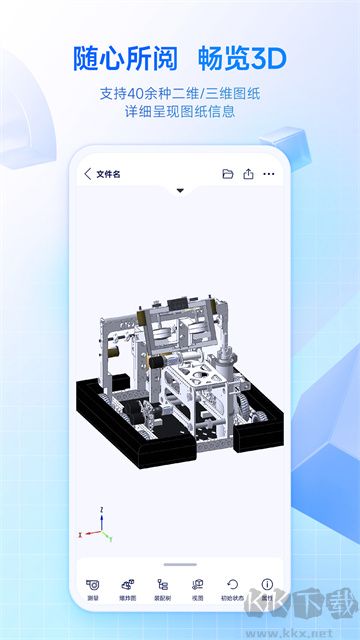
sview看图纸app是一款支持免费预览40多种主流3D及2D图纸、近50种图纸格式与office文件的软件。还支持单点或多点触控,可实现预览、旋转、放大、缩小、爆炸、剖视等操作,拥有step、CATPart、prt、asm、sldprt、sldasm、stp等主流三维模型的零件和装配体格式。提供多种3D预览操作功能,还可以实现模型在线预览、更改颜色、测量、体积计算等操作,提供三维模型源数据转换成轻量化SVLX格式,完整保留零部件装配结构、模型显示数据、PMI数据、视图、剖面及设计工程师标注的指导性技术说明文字等信息。需要的朋友快来下载试试吧!
第一种方法:通过邮件、qq、微信等第三方工具,模型下载之后,SView会直接关联打开。
第二种方法:苹果系统,使用ifunbox或者itools进入,找到SView下面的Docments文件夹,然后找sample文件夹,将模型放人即可。
1、主流三维CAD轻量化查看,兼容Pro/E、SolidWorks、CATIA、NX等格式的SVL轻量化转换,压缩比例高达1/10;
2、操作流畅迅捷,百兆级模型也能顺滑旋转、平移与缩放,触控交互响应灵敏,全程无卡顿;
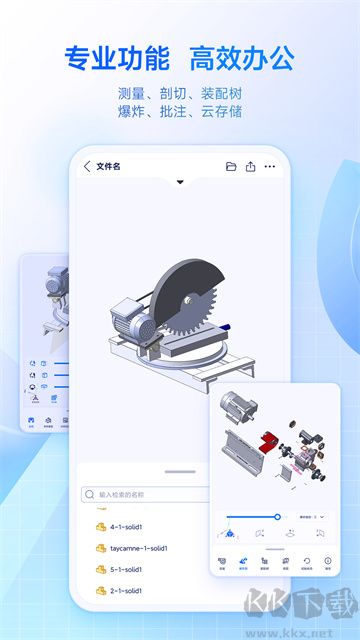
3、开放协作办公,内置产品装配浏览、动画演示、剖切视图、部件移动、图形批注等功能,便于异地审图与高效沟通;
4、内容持续更新,海量三维模型资源实时推送,助力激发创作与设计灵感。
1、支持近50种CAD图纸格式
“SView看图纸”可打开SolidWorks、Navisworks(.nwc、.nwd)、PROE/CREO、UG/NX、CATIA、Inventor、.stp、DWG、DXF、.fbx、.3ds、.3dm等五十余种主流二维及三维CAD文件类型,全面兼容各版本图纸,有效解决因设计软件版本差异或格式限制导致的图纸无法打开问题。
2、具备与专业CAD软件一致的测量能力
[智能测量] 系统能自动识别测量对象类型,并快速输出结果。
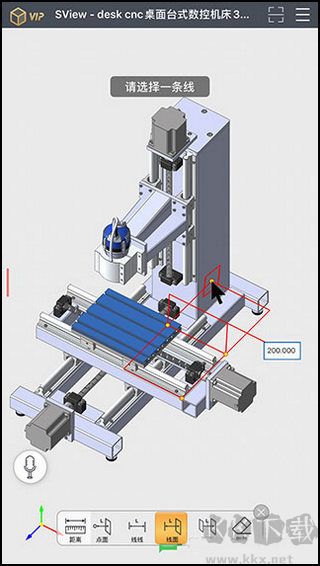
[距离测量] 支持点对点、点对面、线对线、线对面、面对面等多种距离测算方式,并可进行点-点、点-线、线-线间的线性测量,同时显示该线段在X/Y/Z轴上的投影分量。
[角度测量] 可测量线与线、线与面、面与面之间的夹角。
[半径/直径] 可直接获取圆形结构的半径或直径数值。
[孔距/轴距] 支持不同孔位或轴心之间的直线间距测量。
[壁厚检测] 一键读取管道类结构的壁厚信息,便于评估强度性能。
[坐标查询] 快速定位模型上任意点在当前坐标系中的具体坐标值。
[线长测算] 可测量直线、曲线长度,以及平面或曲面的周长。
[面积计算] 支持单个零件表面积或整个模型总表面积的统计。
[体积测算] 可计算单个部件或整体模型的体积。
[体积重量估算] 一键推算模型重量,结合材料密度与单价设定,快速生成成本预估。
3、行业率先引入AI渲染技术
“SView看图纸”率先在移动端集成AI渲染功能,将人工智能与三维可视化深度融合,能依据模型结构特征自动匹配金属、塑料、玻璃等常见材质,无需手动设置即可呈现更真实、更具质感的视觉效果,让设计意图直观清晰地传达。
4、免费查看二维图纸,全程无广告干扰
“SView看图纸”提供DWG、DXF、.slddrw、.prt、.CATDrawing等二维图纸的免费无广告浏览服务,支持装配图、零件图、原理图等各类工程图纸的完整展示,随时查看图层分布与技术标注。用户可对装配配合要求、关键尺寸公差添加批注,也能对图纸中未标注的尺寸进行精准测量,带来媲美专业CAD工具的二维阅图体验。
二维图纸同样支持[长度测量]、[角度测量]、[半径测量]、[直径测量]等基础功能。
【距离测量】
依托测量助手及SView内置的高效数据运算机制,可对三维模型执行点与点、点与线、点与面、线与线、线与面、面与面之间的距离测算。
【角度测量】
支持测量线与线、线与面、面与面之间的夹角,并可通过属性面板直接读取三维文件中关于点、线、面、体等几何元素的详细信息。
【体积计算】
基于底层精准的数据处理能力,准确获取三维图纸中各零部件的体积数值,满足工程与设计中的体积统计需求。
【包围盒计算】
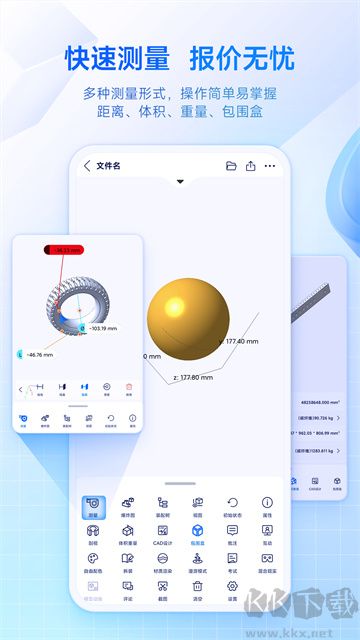
自动计算并输出三维模型的整体包围盒尺寸数据,便于空间布局与结构评估。
【与圆相关的计算】
可快速得出圆形结构的直径、半径、轴心间距、圆心距离等关键参数。
【重量计算】
内置多种常用材料的密度参考值,同时支持用户自定义密度,结合模型体积自动估算重量,便于快速进行报价或成本核算。
1、如何打开自己设计的3D模型?
第一种方式:通过邮件、QQ、微信等第三方应用接收或下载模型文件后,SView会自动关联并直接打开。
第二种方式:在苹果设备上,可借助iFunBox或iTools等工具,进入设备文件系统,找到SView目录下的Documents文件夹,再进入sample子文件夹,将模型文件放入其中即可被识别。
2、发起会议时账户如何使用?
若您是会议创建者,点击“发起会议”后,可邀请他人加入。
若您是参会人员,请点击“加入会议”,选择对应会议名称并输入密码,即可进入会议,开展远程协作与交流。
3、适用领域
目前已在机械制造、航空航天、建筑工程、医疗设备、3D打印、教育教学、艺术创作等多个行业广泛应用,形成契合各领域需求的针对性解决方案。
 SView看图纸 v8.6.2 安卓免费版158.4MB
 SView看图纸手机版 安卓版v9.1.4158.4M
 SView看图纸3D 安卓版v9.0.8122.55M
返回顶部
Copyright © 2009-2025 KKX.Net. All Rights Reserved .
KK下载站是专业的免费软件下载站点,提供绿色软件、免费软件,手机软件,系统软件,单机游戏等热门资源安全下载!
本站资源均收集整理于互联网,其著作权归原作者所有,如果有侵犯您权利的资源,请来信告知
 图叨叨高级版 v8.7.2
 激萌美颜相机app免费版 v7.3.1
 智能美颜相机最新版 v1.5.0
 醒图app v15.4.0
 相片大师最新版 v20.16.0
 甜拍安卓版 v3.3.5
 无他相机最新版 v7.1.5.167
 pixlr照片处理 v3.9.1