汉小印打印机app
下载地址
下载地址


本地下载文件大小:195.63 MB
汉小印打印机app是一款适合家用和办公场景的打印辅助软件,操作简单容易上手。支持多种格式打印,像WORD、PDF等常见文档都能处理,打印完成后还可以轻松上传,节省打印时间。还提供全面的学科试卷打印服务,省去家长找打印店的麻烦。软件支持图片打印,各种格式的图片都可以导入直接打印,非常的方便,需要的朋友快来下载试试吧!
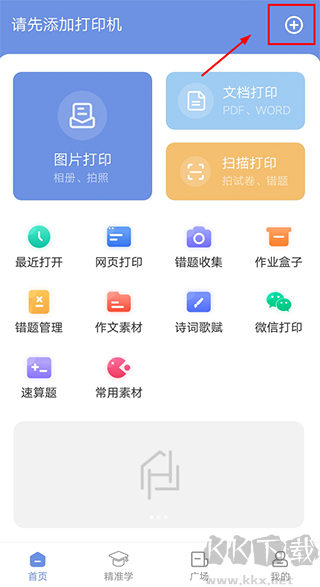
1、打开汉小印app,点击【+】添加打印机
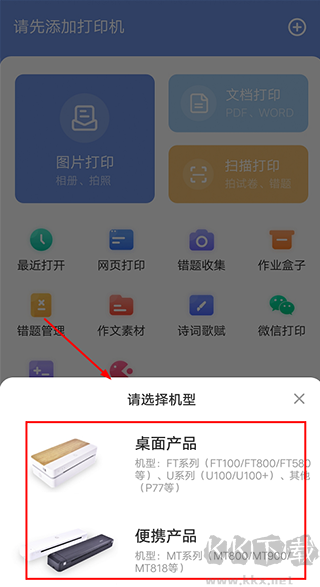
2、选择打印机款式,并打开打印机
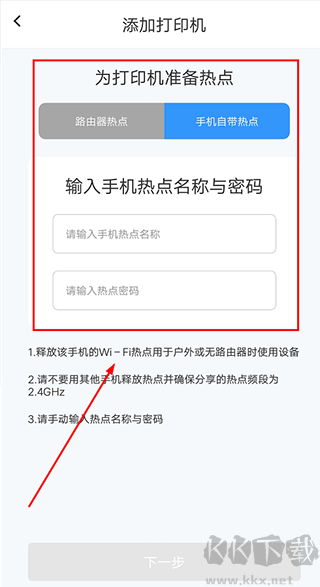
3、为打印机准备WiFi或手机热点
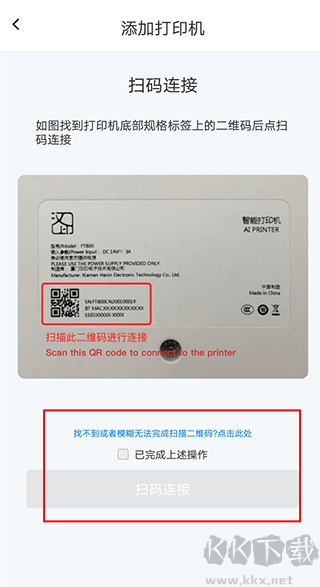
4、对打印机扫码连接
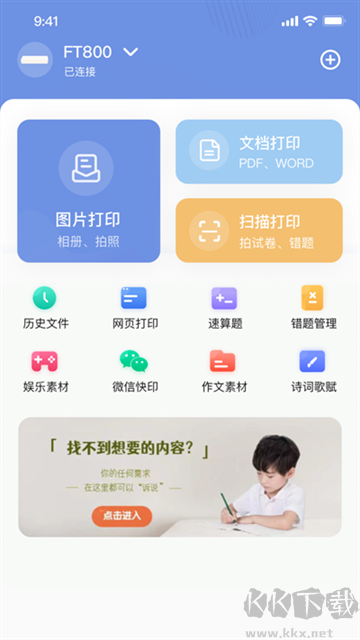
1、支持PDF文件打印管理,可将PDF文档直接导入应用,快速完成打印操作。
2、具备表格化分类管理功能,导入文件时即可按类别整理,方便查找与使用。
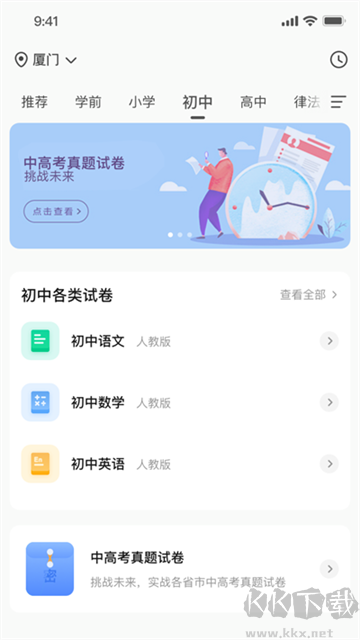
3、中考历年真题掌上可查,自由选择所需学习资料,随时打印练习试卷。
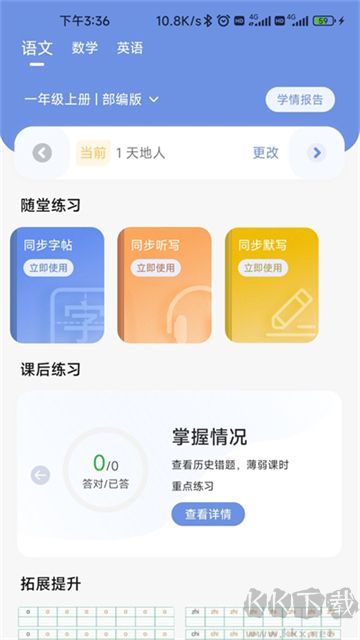
4、涵盖多学科试卷打印服务,各科目试题资源丰富,便于自主挑选适用内容。
5、支持图片打印功能,主流格式图片均可导入,一键实现高清图片打印。
1、支持WORD、PDF文件的管理与解析;
2、内置常用学习资料、K12阶段试卷及多种合同模板资源;
3、可连接并管理汉印品牌旗下各型号文档打印机,实现便捷打印操作。
1、界面布局简洁直观,功能分类清晰,操作顺手易上手;
2、支持直接扫描文件至您的Android设备;
3、扫描后的图像可保存在手机本地,或通过邮件快速分享发送;
4、只需几步即可打印心仪的照片、网页内容、电子邮件(仅支持gmail)以及各类文档文件。
1、打印机无法连接Wi-Fi怎么办?
请确认打印机与手机处于同一无线网络环境,检查路由器是否开启5G双频合一功能,建议关闭该功能并使用2.4GHz频段连接。重启打印机和路由器后重新尝试配网,若仍失败,可进入App内“帮助与反馈”查看详细指引或联系客服。
2、打印时提示“设备离线”如何处理?
首先检查打印机电源是否正常开启,指示灯状态是否稳定。确认设备已接入网络,尝试重启打印机并刷新App界面。如问题持续,可在App中删除设备后重新添加绑定。
3、打印内容不完整或错位?
可能是纸张尺寸设置与实际不符导致。请进入打印预览页面,核对纸张类型和尺寸是否正确。同时检查文档格式是否兼容,建议将文件转为PDF后再进行打印。
4、扫描功能无法使用?
确保App已获取相机和存储权限。进入手机设置,找到应用管理,允许“汉小印”使用相机及文件读取功能。扫描时保持文档平整、光线充足,避免反光或阴影影响识别效果。
5、打印速度慢是什么原因?
网络信号弱、文件过大或设备缓存较多都可能导致打印延迟。建议靠近路由器使用,或清理打印机缓存后重试。对于大文件,可分页打印或降低打印质量以提升速度。
6、如何更换打印纸?
打开打印机后盖,取出空纸仓,装入热敏纸卷,确保纸张出纸方向正确(打印面朝下),将纸头拉出并穿过出纸口,合上后盖即可自动进纸。
7、App无法识别打印机?
请确认蓝牙和位置权限已开启,Android系统需开启定位服务才能搜索到设备。关闭其他可能占用蓝牙的应用,重启App后重新尝试连接。
 汉小印打印机app v3.2.1 197.73 MB
 返回顶部
Copyright © 2009-2025 KKX.Net. All Rights Reserved .
KK下载站是专业的免费软件下载站点,提供绿色软件、免费软件,手机软件,系统软件,单机游戏等热门资源安全下载!
本站资源均收集整理于互联网,其著作权归原作者所有,如果有侵犯您权利的资源,请来信告知
 头像馆软件最新版 v1.1
 小影 v9.28.7官方版
 DazzChic相机 v2.4.4安卓版
 Movepic 3.7.4安卓版
 糖果照相机 v7.7.0.1免费版
 相机360 v9.9.59免费版
 Remini软件 v3.7.1347中文版
 Prettyup软件 6.8.1.1免费版