se文件管理器
下载地址
下载地址


本地下载文件大小:46.8MB
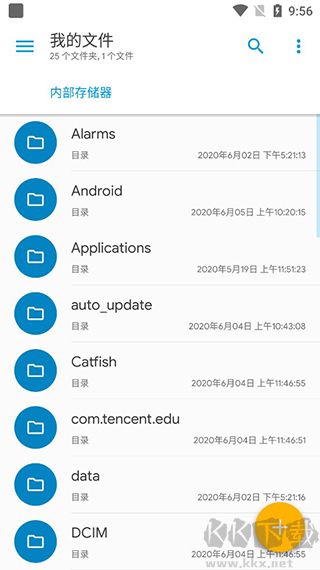
se文件管理器app是安卓手机上一款功能强大的文件管理器,可以整理本地内容、浏览系统深层目录、分析储存状况,还能处理设备内各项事务,如批量修改名称、为敏感数据加密,直接连接远程电脑共享或各类网盘,实现跨平台操作,有需要的朋友可以在本站免费下载使用。
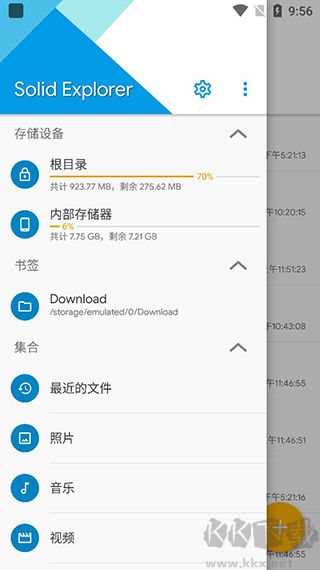
1、文件管理模块可对接主存储区域、SD 存储卡以及 USB OTG 设备。
2、云存储服务能简便关联并操控 Google Drive、OneDrive、Dropbox、Box、Owncloud、SugarSync、MediaFire、Yandex、Mega * 上的各类文件。
3、NAS 功能兼容主流网络协议,包括 FTP、SFTP、SMB(Samba)和 WebDav。
4、文件加密环节提供密码验证与指纹识别两种保护方式。
5、档案处理支持 ZIP、7ZIP、RAR 和 TAR 四种常见文件格式。
6、根浏览器工具可在设备获取 root 权限后,实现对系统文件的查看与操作。
7、索引搜索功能能快速定位设备中存储的各类文件。
8、存储空间分析工具可协助用户管控那些占用设备过多空间的文件。
9、有组织的收藏集将文件分别归类到下载、近期、照片、视频、音乐、文档和应用等不同类别中。
10、内部配备的图像查看器、音乐播放工具和文本编辑工具,能让用户在远程存储上便捷浏览相关内容。
11、批量重命名功能允许用户按照特定命名模式对多个文件进行名称修改。
12、FTP 服务器功能可用于从电脑端访问设备本地存储的文件。
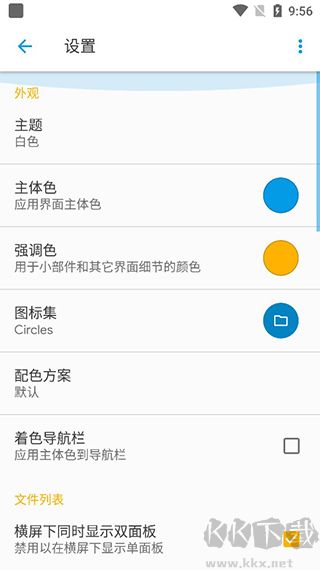
13、主题与图标集为用户提供了丰富的自定义选择,满足不同个性化需求。
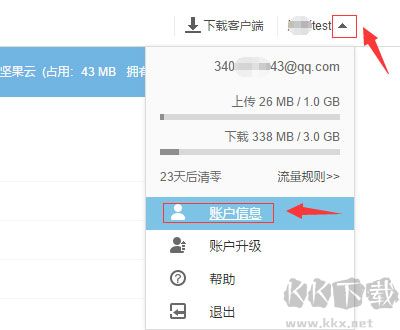
1、先在坚果云里为 Solid Explorer 设置第三方应用密码,进入坚果云的【安全选项】,点击【添加应用密码】,输入名称后点击【生成密码】,这个密码就是后续要在 SE 文件管理器里输入的应用密码。
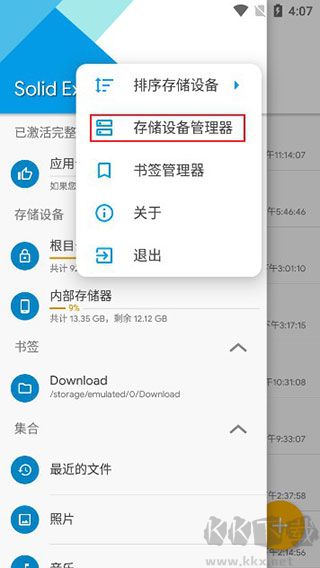
2、进入 SE 文件管理器软件,打开管理界面,选择【存储设备管理器】。
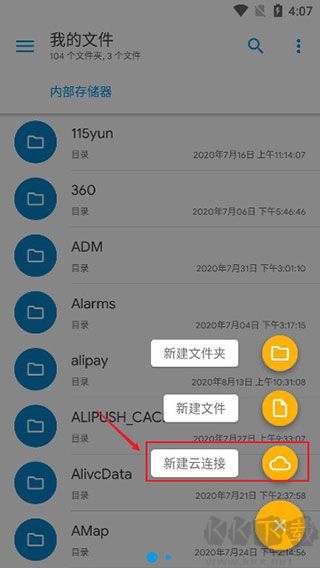
3、在首界面点击【+】,选择新建云链接。
4、在新建云链接的选项中,选择【WebDAV】。
5、接着选择【HTTPS】。
6、填写服务器详细信息,坚果云服务器地址,主机名填【坚果云】。
7、验证用户名和密码,用户名是坚果云注册邮箱,密码是之前生成的第三方应用密码,确认信息无误后进行连接。
8、连接成功后,Solid Explorer 会提示输入打开坚果云文件的密码,以防止他人使用手机直接访问文件内容。
1、这款安卓文件管理器拥有精致外观与强劲功能,可同时作为本地文件管理工具和云服务管理工具使用。
2、采用 Material Design 设计风格,视觉呈现清晰协调。
3、允许用户更换多样的外观主题、配色方案以及图标集,满足个性化需求。
4、配备两个独立操作面板,能同时开展文件管理工作,提升操作效率。
5、支持在面板内部进行拖放操作,文件移动与整理更便捷。
6、在已获取 Root 权限的设备上,可作为功能完整的资源管理器使用。
7、兼容多种网络共享传输协议,包括 FTP、SFTP、WebDav、SMB 和 CIFS。
8、能够读取并解压 ZIP、7ZIP、RAR、TAR 格式文件,同时支持处理加密压缩文件。
9、可以创建受密码保护的 ZIP 或 7ZIP 格式文件,保障文件安全。
10、兼容 Dropbox、Box、OneDrive、Google Drive、Mediafire、Owncloud、Yandex、Mega 等多种云服务。
11、具备可扩展性,用户能从 Google Play 商店下载独立插件,获取更多额外功能。
12、借助搜索索引功能,用户能在几秒钟内快速找到所需文件。
13、提供详细的存储空间使用情况统计数据以及完整的文件信息。
14、包含多项实用功能,如隐藏不常用文件夹、FTP 功能、书签功能、电视棒支持以及媒体浏览器。
1、为什么退出后 SOLID EXPLORER 仍在后台运行?
2、目前没有能彻底退出应用程序(即终止其进程)的正确方式。在 Android 系统中,用户无需主动退出应用程序,只需离开应用即可。所以,无论按下主页按钮还是后退按钮,都不会改变应用在后台运行的状态。
返回顶部
Copyright © 2009-2025 KKX.Net. All Rights Reserved .
KK下载站是专业的免费软件下载站点,提供绿色软件、免费软件,手机软件,系统软件,单机游戏等热门资源安全下载!
本站资源均收集整理于互联网,其著作权归原作者所有,如果有侵犯您权利的资源,请来信告知





 头像馆软件最新版 v1.1
 小影 v9.28.7官方版
 DazzChic相机 v2.4.4安卓版
 Movepic 3.7.4安卓版
 糖果照相机 v7.7.0.1免费版
 相机360 v9.9.59免费版
 Remini软件 v3.7.1347中文版
 Prettyup软件 6.8.1.1免费版