WearOS 工具箱
下载地址
下载地址


本地下载文件大小:11.5MB
WearOS工具箱是一款功能丰富的智能穿戴设备管理软件,兼容TicWatch、Moto、华为、小米等多个品牌的智能手表。WearOS工具箱能够通过ADB模式直接在移动端安装应用,摆脱了传统依赖电脑与数据线连接的复杂流程,不管是安装第三方软件,还是管理设备存储空间,各项操作都能轻松完成。用户也可以通过工具箱查看设备的详细参数,例如电池状况、存储容量、显示精度等。更值得一提的是,用户可对这些参数进行调整,以优化设备表现,例如更改屏幕分辨率、DPI,甚至模拟电池容量和存储空间,从而让设备性能和续航更符合个人使用习惯。
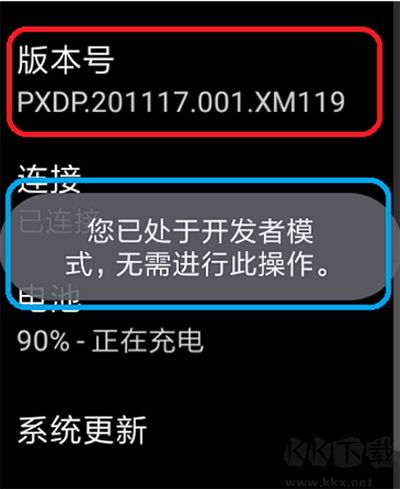
1、启动智能手表,进入“设置”>“系统”>“关于”页面,找到“版本号”选项,连续轻触七次以上,直至出现开发者模式已开启的提示。
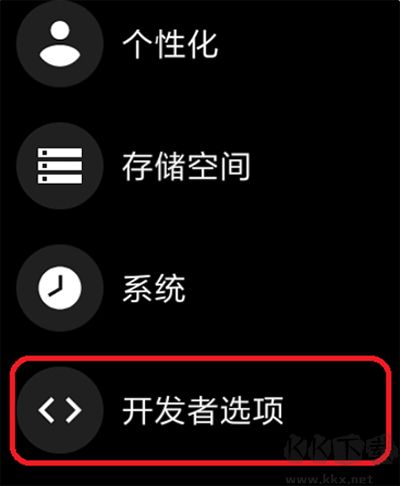
2、回到设置主界面,滑动至最下方,选择进入“开发者选项”。
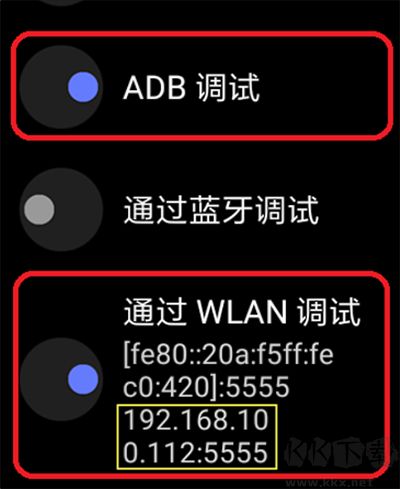
3、在开发者选项中,开启“ADB调试”与“通过WLAN调试”。停留在该界面,记录黄色圆圈标注的IP地址及端口号。
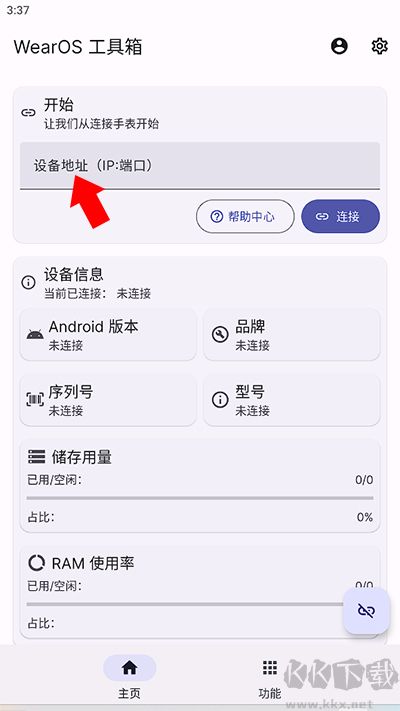
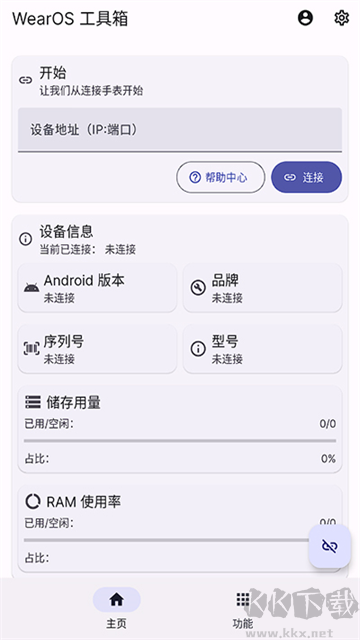
4、下载并安装WearOS工具箱,确保智能手表与手机处于同一Wi-Fi网络。在工具箱主界面输入“通过WLAN调试”下方显示的IP地址与端口号,完成连接。
一、准备工作
1、请确保智能手表与手机连接在同一Wi-Fi网络下,之后在设备的开发者选项中启动无线调试功能。
2、进入设备的系统设置,进入关于设备页面,找到软件信息或软件版本项,在版本号上连续点击七次,激活开发者模式。
3、返回并进入开发者模式,开启“ADB调试”,再找到“无线调试”(Wireless Debugging)选项,点击启用。
4、首次在某一网络中开启无线调试时,系统会显示提示信息。
5、请下拉通知并勾选“一律允许”(Always allow),之后选择允许(Allow)。
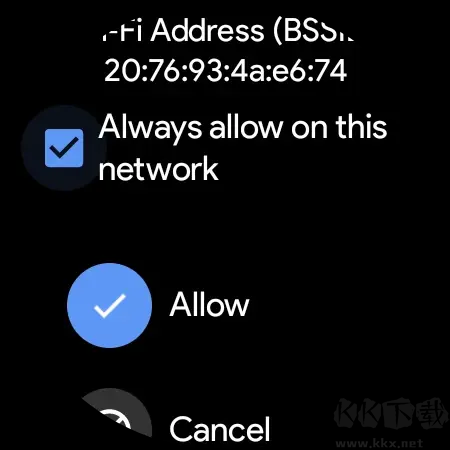
二、配对流程
1、在手机端启动WearOS工具箱,点击右上角进入设置,开启“使用配对码连接设备”。返回工具箱主页,可见“连接”按钮已变为“配对”。
2、打开智能手表,进入“无线调试”界面。
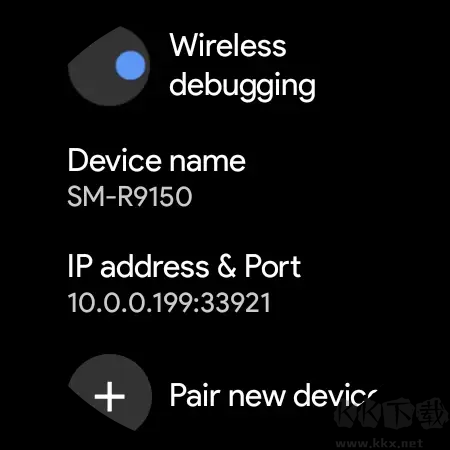
3、选择下方的“配对新设备”(Pair new device),进入配对页面。确保设备屏幕处于点亮及配对页面。该页面包含两部分内容:六位数配对码以及IP地址和端口号。
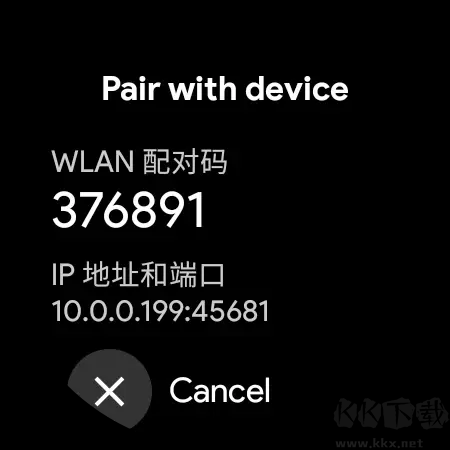
4、将智能手表上显示的IP地址与端口号填入WearOS工具箱的“设备地址”输入栏内。例如,若显示为10.0.0.199:33921,则对应填入。
5、工具箱将提示输入六位数配对码,输入后确认。例如,若显示376891,则填入该数字。
6、确认是否成功连接设备,之后根据设备型号及系统版本决定是否启用工具箱的连接兼容性选项。
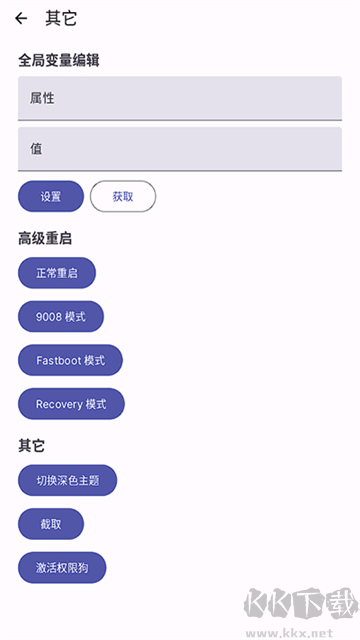
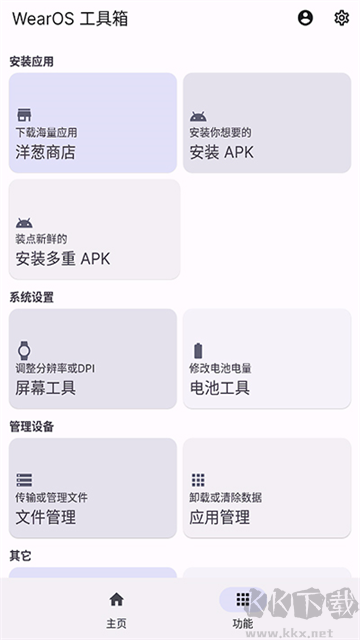
1、应用管理:管理设备应用,可进行卸载、清除数据、强制停止等操作。
2、APK安装:摆脱官方应用商店和电脑的限制,在手机上随时安装所需程序。
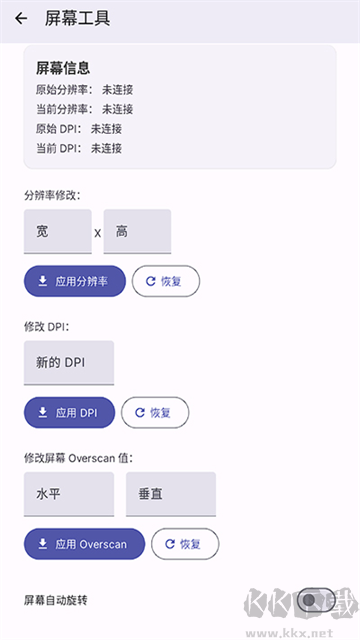
3、显示调整:快速调整设备分辨率、DPI等参数。
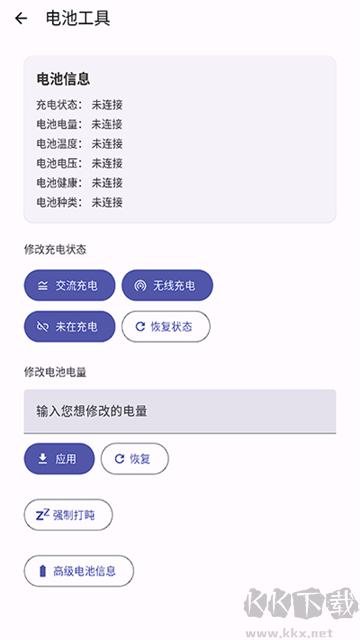
4、电池管理:查看设备电池健康状态;模拟电池电量等。
v2.3.3版本
1、解决了Android14设备开启“ADB进程守护”后程序意外退出的问题
返回顶部
Copyright © 2009-2025 KKX.Net. All Rights Reserved .
KK下载站是专业的免费软件下载站点,提供绿色软件、免费软件,手机软件,系统软件,单机游戏等热门资源安全下载!
本站资源均收集整理于互联网,其著作权归原作者所有,如果有侵犯您权利的资源,请来信告知
 头像馆软件最新版 v1.1
 小影 v9.28.7官方版
 DazzChic相机 v2.4.4安卓版
 Movepic 3.7.4安卓版
 糖果照相机 v7.7.0.1免费版
 相机360 v9.9.59免费版
 Remini软件 v3.7.1347中文版
 Prettyup软件 6.8.1.1免费版